


Mit dieser Anleitung sichern Sie Ihre 3CX-Telefonanlage in wenigen Minuten und speichern die Sicherung auf Ihrem eigenen PC. Sie benötigen dafür für den 3cx Benutzer die Rechte Systemeigentümer oder Systemadministrator.
Empfehlung: Erstellen Sie vor jedem Update und vor größeren Änderungen ein Backup und bewahren Sie es außerhalb der Telefonanlage auf.
Backup erstellen
- An der 3CX anmelden
Öffnen Sie Ihre 3CX-Weboberfläche im Browser (z. B.https://ihre-firma.on3cx.de) und melden Sie sich mit Ihrem Administrator-Konto an. - Adminkonsole öffnen
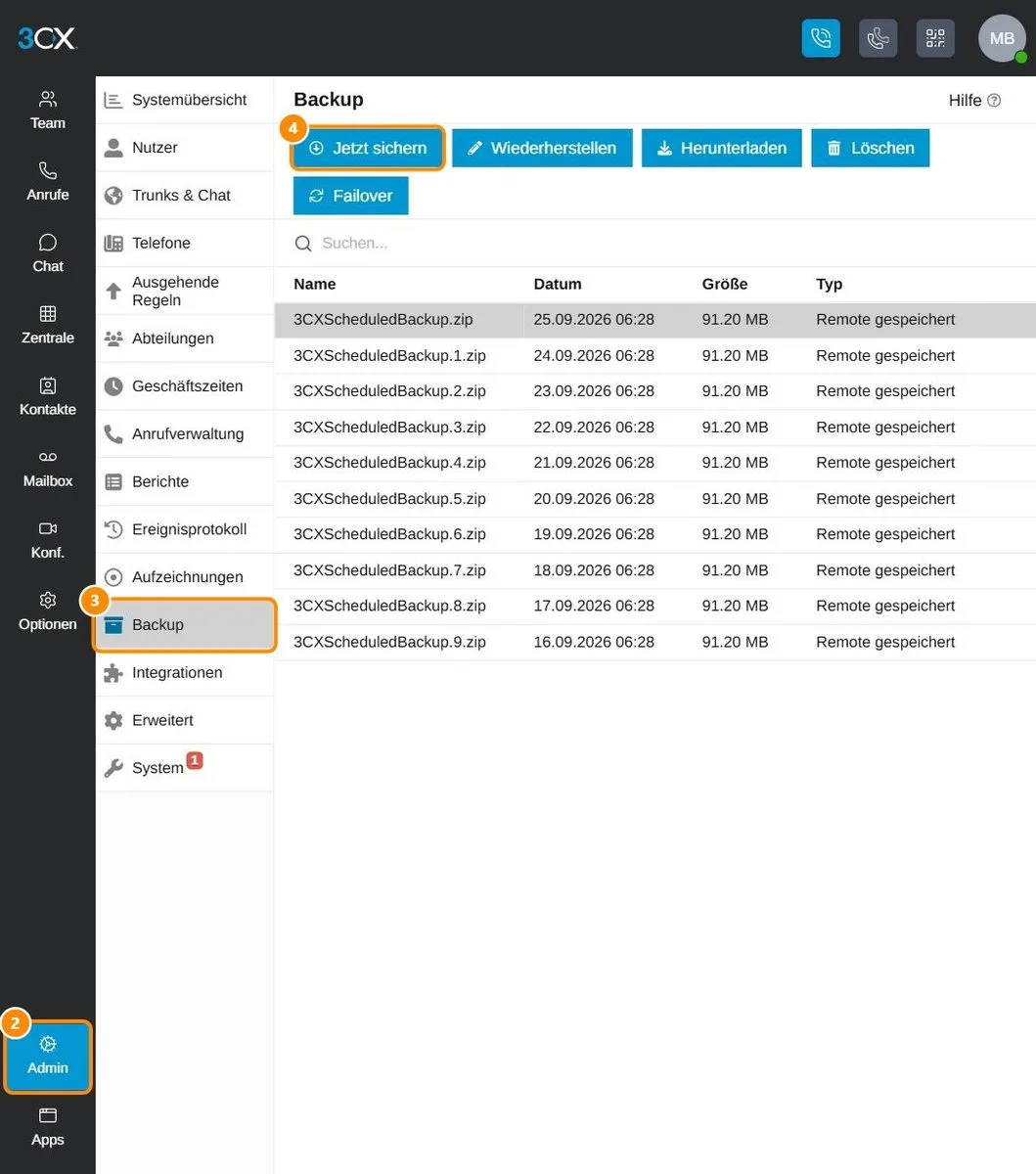
Klicken Sie im Menü links unten auf Admin. - Backup-Bereich öffnen
Klicken Sie im Menü der Adminkonsole auf Backup. Sie sehen die Liste der vorhandenen Sicherungen. - Neues Backup starten
Klicken Sie oben auf Jetzt sichern. - Backup benennen und starten
Geben Sie im Fenster Jetzt sichern einen Sicherungsnamen ein (z. B.Backup_2026-09-25) und klicken Sie auf OK. Die Sicherung dauert je nach Größe einige Minuten. Laden Sie die Seite anschließend neu (F5), dann erscheint das Backup in der Liste.
Backup herunterladen
- Backup auswählen
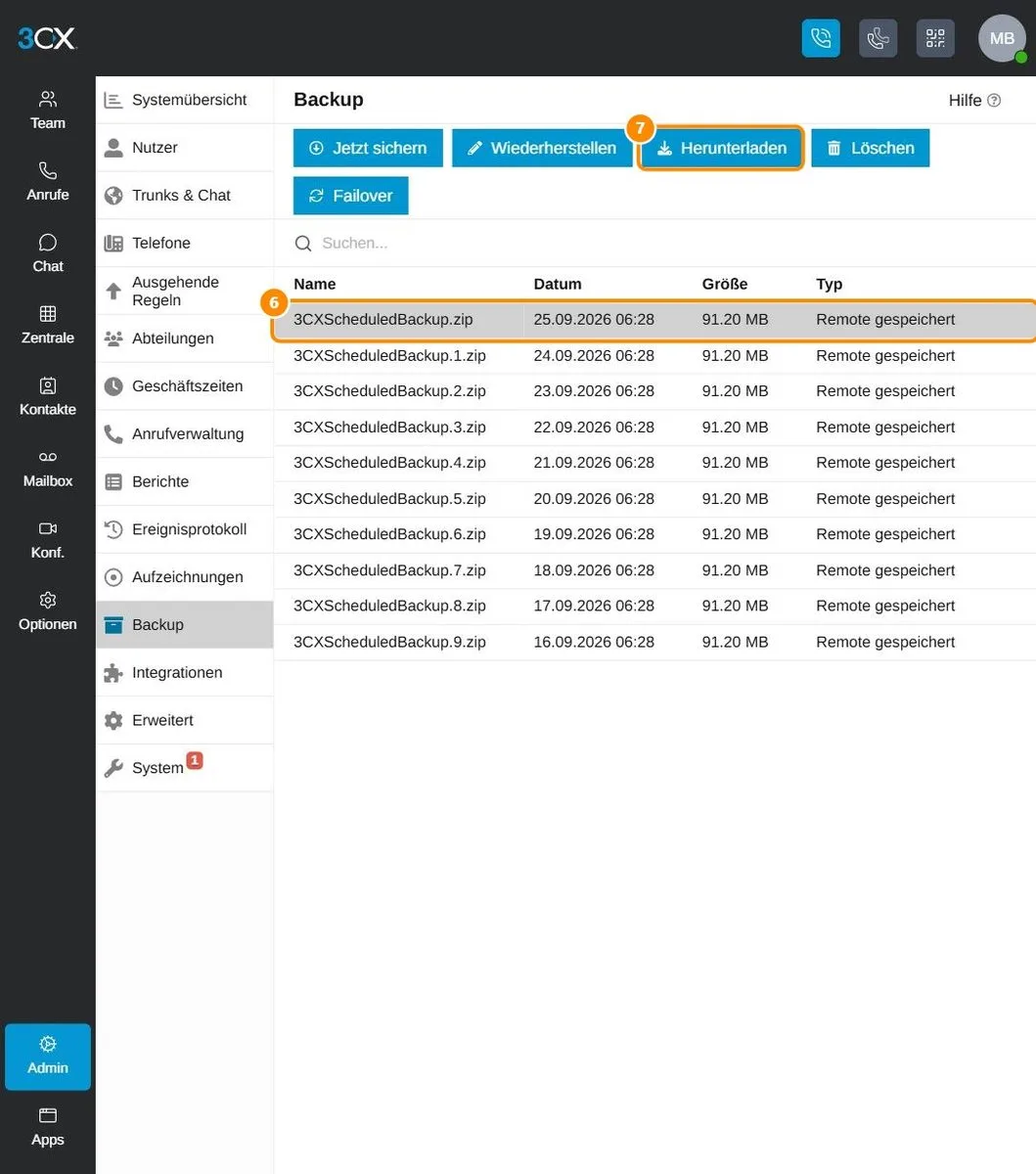
Klicken Sie in der Liste auf das gewünschte Backup, in der Regel das neueste. Die Zeile wird grau hinterlegt. - Backup herunterladen
Klicken Sie oben auf Herunterladen. Ihr Browser speichert die Datei als .zip im Ordner Downloads. - Backup sicher ablegen
Kopieren Sie die Datei an einen sicheren Ort außerhalb der Telefonanlage, z. B. auf ein Netzlaufwerk, einen NAS oder einen USB-Stick.
Wichtig: Entpacken oder verändern Sie die ZIP-Datei nicht. Nur die unveränderte Datei kann wiederhergestellt werden.